Projektipuu
Projektipuu näkyy ohjelman vasemmassa laidassa Ominaisuudet-ikkunan päällä. Halutessaan projektipuun voi sammuttaa käytöstä asetuksista. Suositus kuitenkin on, että projektipuu pidetään päällä.
Projektipuuhun listataan kaikki projektissa olevat osat ja niiden suhteellisuus toisiinsa ja sen avulla voidaan navigoida kuvan eri osien välillä, sekä muokata kuvan tietoja. Puussa listataan myös projektiin liittyvät tiedostot.
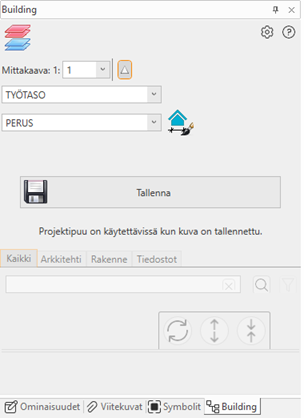
Projektipuusta pääsee suoraan seuraavaan projektia koskevaan toiminnaillisuuteen:
Mittakaava ja mitoitus
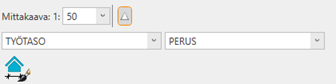
Projektipuusta voidaan valita käytössä oleva mittakaava.
Aktiivinen mitoitustyyli ja -taso voidaan valita Projektipuu-ikkunassa (paina nuolta, jotta pudotusvalikot tulevat näkyviin).
-
Mitoitustaso: Pudotusvalikossa näytetään aktiivisen mitoitustason lisäksi CADMATIC Building-sovelluksen luomat mitoitustasot sekä _TYÖTASO. Itse lisätyt mitoitustasot huomioidaan listassa, kunhan ne alkavat MITOITUS_ -nimellä. Valitsemalla _TYÖTASO, piirtyvät mitat kulloinkin aktiivisena olevalle tasolle.
-
Mitoitustyyli: Pudotusvalikossa näkyvät kaikki kuvaan luodut ja tuodut mitoitustyylit.
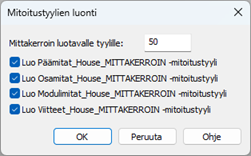
Luo mitoitustyylejä -toiminnolla luodaan mitoitustyylejä halutulle mittakaavalle.
Toimi näin:
-
Syötä dialogissa luotavien mitoitustyylien mittakerroin (mittakaava).
-
Valitse mitkä mitoitustyylit luodaan kuvaan. Mitoitustyylin nimeksi muodostuu Mitoituksen nimi_House_mittakaava (esim. Päämitat_House_50).
Kuvan tallennus
Ennen kuvan tallennusta projektipuussa näytetään Tallenna -painike. Projektipuuhun listataan kuvan objekteja vasta sitten kun kuva on tallennettu. Tallennuksen voi tehdä myös muilla tallennustoiminnolla.
Projektipuu
Projektipuussa osat voidaan näyttää kolmessa erilaisessa näkymässä. Näkymiä hallutaan yläreunan välilehdistä.
-
Kaikki: kaikki projektin osat näytetään samassa puussa.
-
Arkkitehti: tässä puussa näytetään vain arkkitehtiosiksi luokiteltavat osat. Lue lisää Arkkitehtiosat ja rakenneosat-jaottelusta.
-
Projekti - Tontti - Rakennus - Kerros - Rajaus - Tila - Tilassa olevat arkkitehtiosat
-
-
Rakenne: tässä puussa näytetään vain rakenneosiksi luokiteltavat osat.
-
Projekti - Tontti - Rakennus - Kerros - Rajaus - Rakenneosat
-
Huom! Kaikkia osia ei pysty määrittämään Lite -versiolla.
Projektipuussa on ryhmittely osatyyppien mukaisesti. Tämä ominaisuus, joka on kytkettävissä päälle tai pois projektipuun asetuksista (Kansioi objektit tyypeittäin), parantaa osien löytämistä projektipuusta, etenkin suurien projektin tapauksissa, jolloin osia on suuri määrä. Projektipuussa näytetään myös määräluettelot. Lisäksi sivunumerollisten lomakkeiden, esimerkiksi betonielementtilomakkeet, sivunumerot näytetään myös tietona projektipuussa. Samaan lomakeryhmään kuuluvat lomakkeet ovat puussa myös peräkkäin, jotta ne ovat helpommin hallittavissa. Tuotesymbolit, esimerkiksi ProdLibistä tuodut symbolit, näytetään myös. Jos osatyypeittäin tehtävä ryhmittely on päällä, löytyvät nämä osat kansion Tuotesymbolit alta.
Lisäksi näytetään projektiin liittyvät tiedostot-välilehti.
-
Tiedostot: tässä puussa näytetään kaikki projektikansiossa olevat tiedostot.
-
Kerrostiedostot (ja lomaketiedostot)
-
Pdf-tiedostot
-
Muut tiedostot
-
Valitsemalla puusta osan, sen lisätietoja näytetään puun alalaidassa.
Klikkaamalla hiiren oikeaa painiketta osan päällä löydät lisätoimintoja, jotka hieman vaihtelevat osasta riippuen. Yleiseimpiä toimintoja on Näytä kuvasta, Muokkaa ja Tulosta lomake. Tiedostot-välilehdellä toiminnot ovat Avaa ja Avaa tiedostosijainti. Vaihtoehtoisesti pohjakuvasta pääsee projektipuuhun klikkaamalla pohjakuvaosan aktiiviseksi, klikkaamalla hiiren oikeaa ja valitsemalla kontekstivalikosta Näytä projektipuusta.
Välilehtien alta löytyy hakukenttä, jolla voi hakea puusta osia. Hakusanalla etsinnän lisäksi löytyy suodatusmahdollisuus. Syöttämällä hakukenttään etsittävän merkkijonon ja valitsemalla suodatuksen, näytetään projektipuussa vain merkkijonosuodatukseen osuvat osat. Suodatus eroaa etsinnästä siinä, että etsinnässä näytetään kaikki puuhun kuuluvat osat ja aktivoidaan niitä yksitellen kun etsintäpainiketta painetaan, kun taas suodatuksessa näkyvät vain nämä suodatuksen mukaiset osat.
Projektipuun alalaidasta löytyvillä painikkeilla (nuolet) voit päivittää sekä laajentaa tai pienentää projektipuun. Puusta avatut haarat säilyvät nyt avoimina myös käyttäjän pakottaman päivityksen jälkeen.
Asetukset
Asetuksiin pääset klikaamalla ikkunan oikeassa ylänurkassa olevaa  (Projektipuun asetukset)-painiketta. Asetuksissa voidaan muuttaa projektipuun toimintoja.
Toimi näin:
-
Valitse laajennetaanko puunäkymää vai avataanko tiedosto tuplaklikkauksella.
-
Valitse laajennetaanko puunäkymää vai näytetäänkö rajaus kuvasta tuplaklikkauksella.
-
Valitse näytetäänkö kuvasta vai muokataanko objektia tuplaklikkauksella.
-
Valitse haun asetukset:
-
Valitse haetaanko ohjekteja vain aktiivisesta kuvasta vai kaikista projektin kuvista.
-
Valitse huomioidaanko merkkikoko.
-
-
Muokkaa halutessasi ryhmittelyasetuksia. Nämä asetukset vaikuttavat projektipuun rakenteeseen.